فروشگاه اچ پی مارت | اچ پی مارت خرید انواع کیس های گیمینگ و انواع ورک استیشن های hp و ورک استیشن های dell و ورک استیشن های lenovo.انواع سرور hp و انواع لپ تاپ

مثل آب خوردن رم لپ تاپ ایسوس سری TUF Gaming A15 را تعویض کنید
هیچ محدودیتی برای کمال وجود ندارد.بنابراین امروز بدون از دست دادن گارانتی سازنده، رم لپ تاپ خود را با خیال راحت تعویض می کنیم.
توجه!!! لطفاً زمانی که لپ تاپ به برق وصل است. آن را جدا نکنید. مراقب باشید زیرا الکتریسیته ساکن می تواند به لپ تاپ شما آسیب برساند.
مرحله 1) لپ تاپ را به راحتی روی سطح کار قرار دهید
نحوه تعویض رم لپ تاپ ایسوس سری ASUS TUF Gaming A15. نحوه قرار دادن راحت لپ تاپ خود. بر روی سطح کار.زیر لپ تاپ یک فوم یا پلاستیک های ضد ضربه. و ضد لغزش قرار دهید. و لپ تاپ را طوری قرار دهید که. درب آن رو به بالا باشد. یادآوری می کنم که باید لپ تاپ را از شبکه جدا کنید.
مرحله 2) پیچ ها را باز کنید.
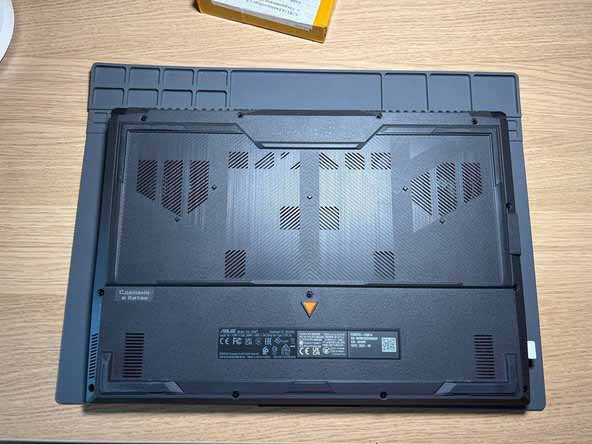
تعویض رم لپ تاپ ایسوس ASUS TUF Gaming A15. پیچ ها را باز کنید: مرحله 2، تصویر 1 از 1
با استفاده از یک پیچ گوشتی فیلیپس از کیت شیائومی میجا، تمام پیچ ها را باز کنید (توجه! – پیچ پایین سمت راست روی قفل است و نمی توان آن را از قاب جدا کرد). همچنین محل پیچ ها را به خاطر بسپارید – دو بلندترین آنها در قسمت بالایی هستند و کوتاه ترین آنها در گوشه پایین سمت چپ نصب شده است. عکس را ببینید.
مرحله 5) برچسب را جدا کنید
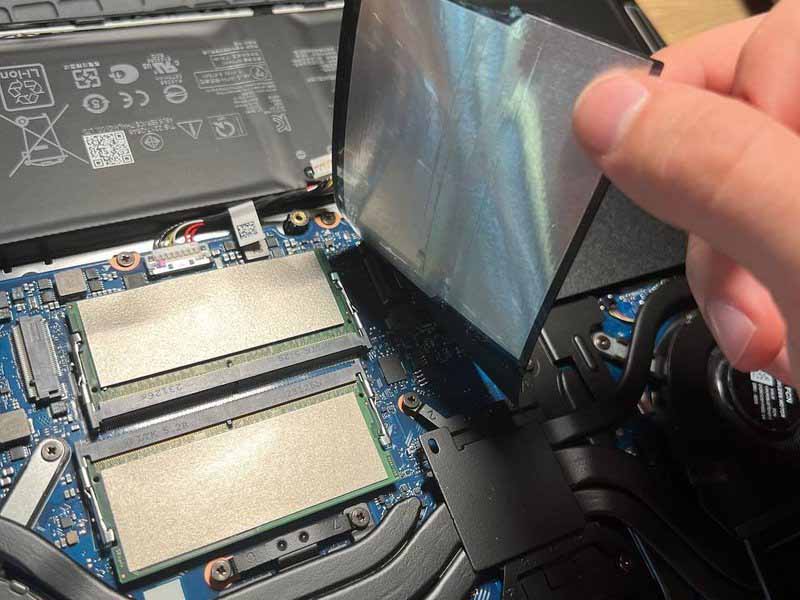
تعویض رم لپ تاپ ایسوس ASUS TUF Gaming A15. برچسب را جدا کنید.استیکر بالای درگاه های رم را تا حدی جدا کنید.
مرحله 8) نصب رم جدید
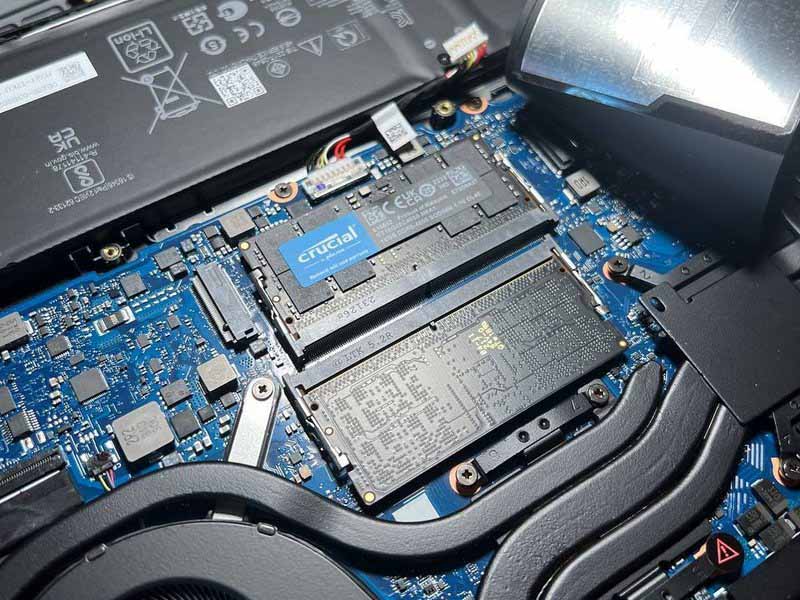
تعویض رم ASUS TUF Gaming A15. نصب رم جدید.رم جدید را با دقت در پورت ها نصب کنید. با فشار دادن همزمان هر دو گوشه میله.آن را در جای خود محکم کنید.
مرحله 9) برچسب را برگردانید
تعویض رم ASUS TUF Gaming A15. برچسب برگشتی.استیکر را پس می زنیم و با انگشت وسط استیکر (خط چسب) صاف می کنیم.
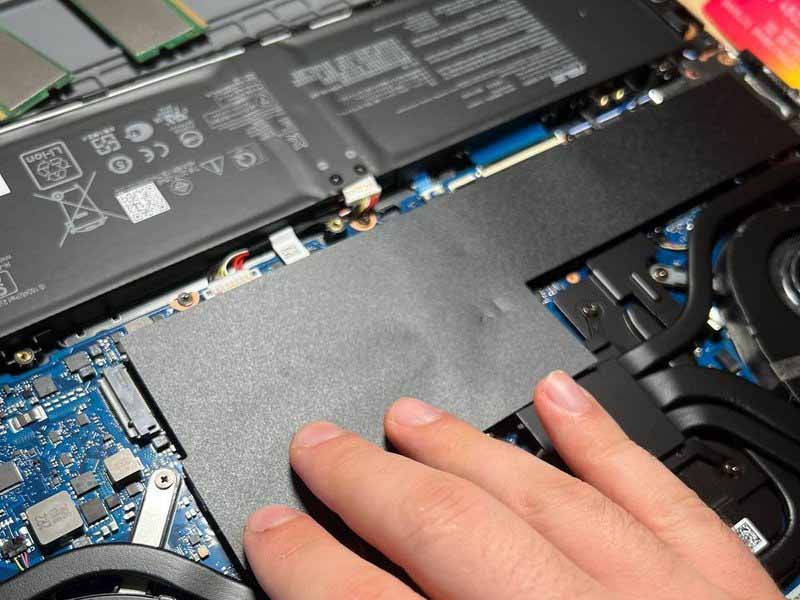
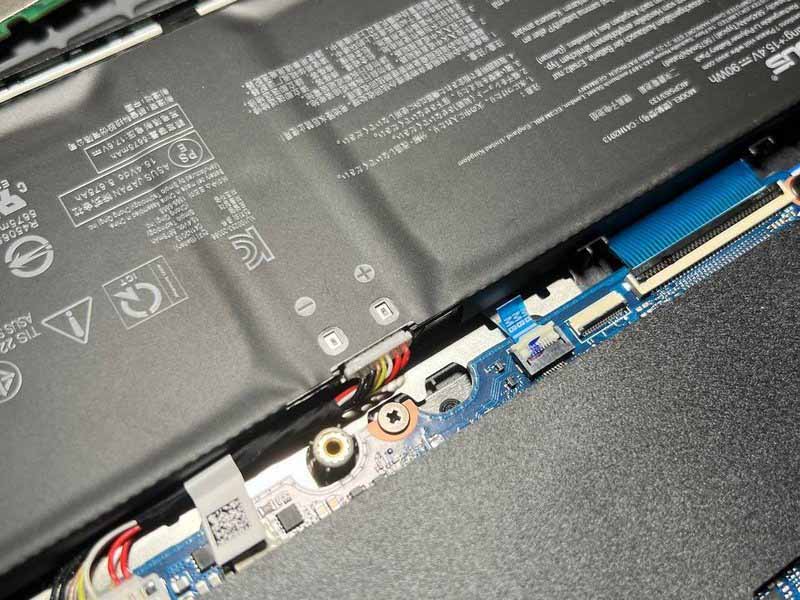
مرحله 10) برق را به لپ تاپ بازگردانید
تعویض رم لپ تاپ ایسوس FA507NV R7-7435HS. تنظیم مجدد برق لپ تاپ.با استفاده از کارت اعتباری و دست خود، تراشه را با دقت به باتری برگردانید.
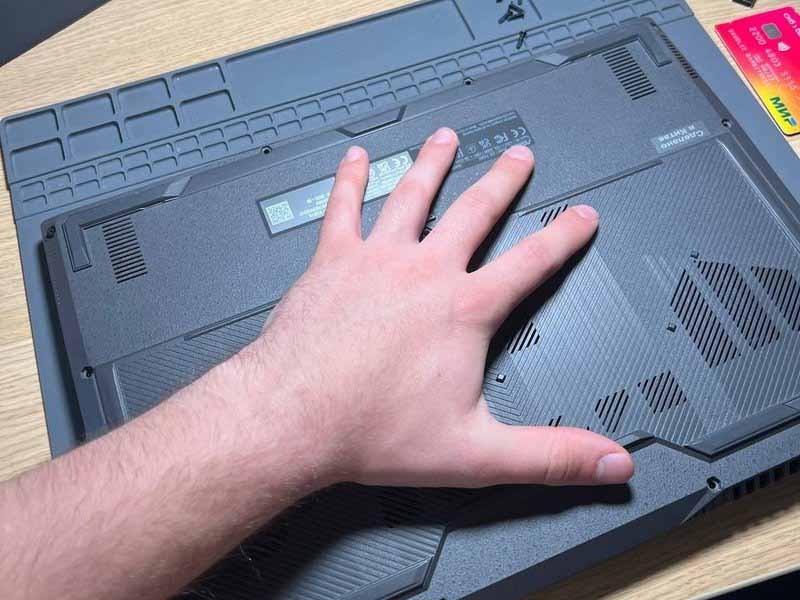
مرحله 11) مونتاژ کیس
تعویض رم لپ تاپ ایسوس ASUS TUF Gaming A15.مونتاژ کیس.کاور را به جای درستش برمی گردانیم و طبق عکس پیچ ها را با نیروی کم داخل لپ تاپ محکم می کنیم.
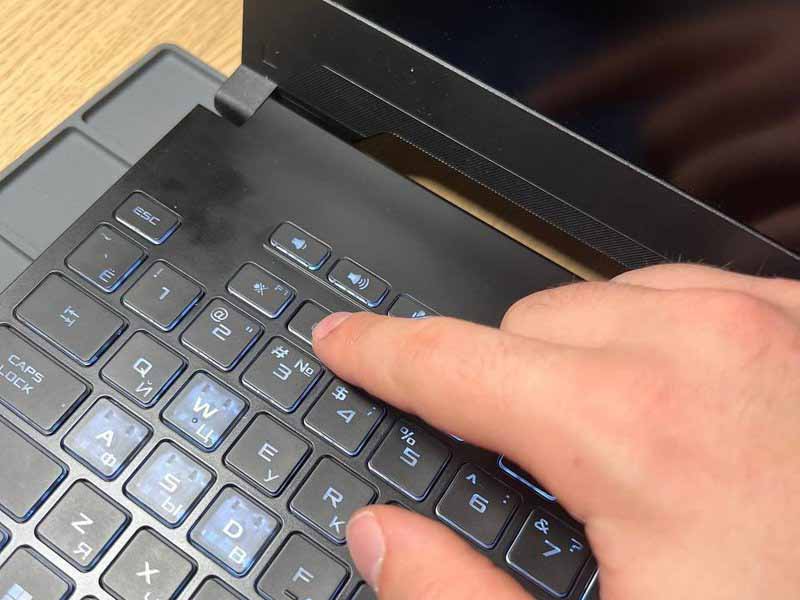
مرحله 12) بایوس را راه اندازی کنید
تعویض رم لپ تاپ ایسوس ASUS TUF Gaming A15. بایوس راه اندازی.لپ تاپ را با دکمه PWR راه اندازی می کنیم و زمانی که لوگوی ایسوس ظاهر شد دکمه F2 را فشار دهید تا وارد بایوس شوید.
مرحله 13) وارد حالت تشخیصی شوید.
تعویض رم لپ تاپ ایسوس ASUS FA507NV R7-7435HS. ورود به حالت عیب یاب.در حال حاضر در منوی اصلی BIOS،. نوارهای RAM ما.مقداردهی اولیه شده است،. دکمه F7 را فشار دهید. یا مورد تنظیمات پیشرفته را در گوشه پایین سمت راست انتخاب کنید. سپس روی ASUS System Diagnostics کلیک کنید.
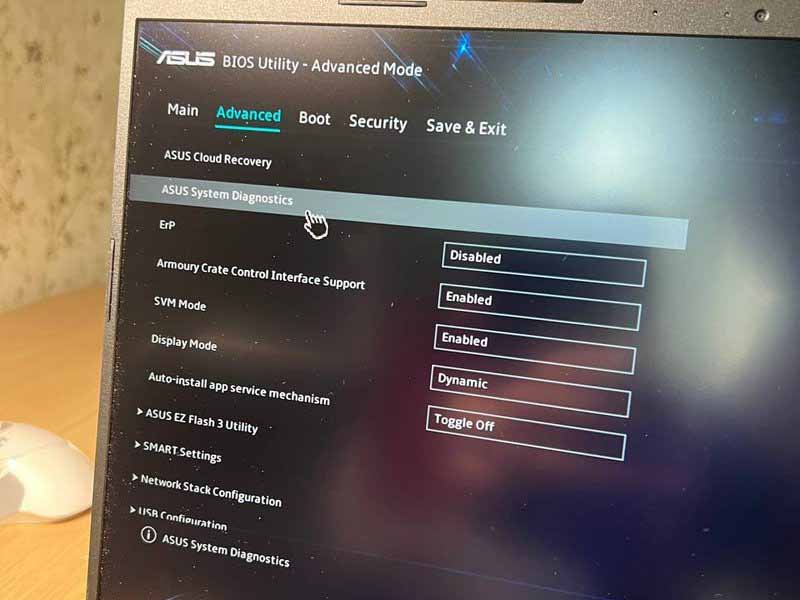
مرحله 14) تست رم
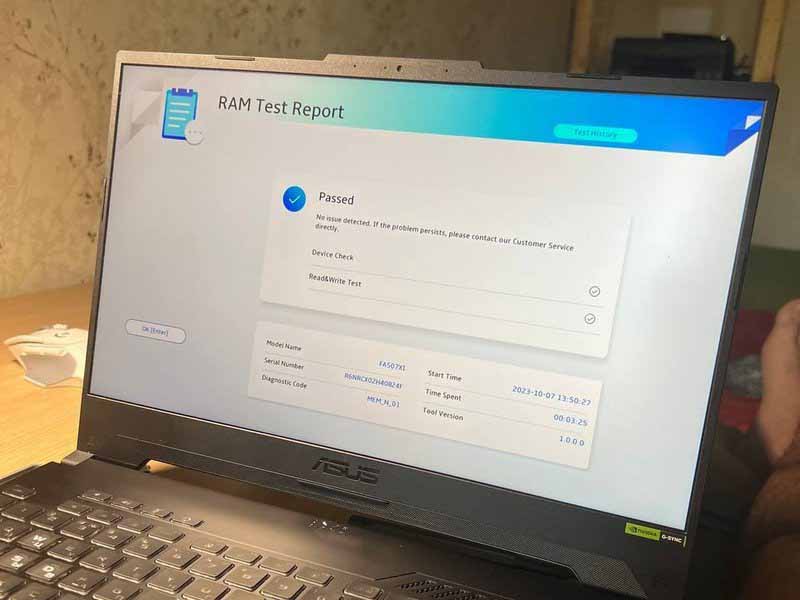
مثل آب خوردن رم لپ تاپ ایسوس سری TUF Gaming A15 را تعویض کنید. تست رم پس از ورود به منوی تشخیص. RAM – RAM diagnostics را انتخاب کنید. بعد، در پنجره کشویی. 100% را انتخاب کنید.و منتظر بمانید تا تست تمام شود. در صورت موفقیت آمیز بودن. پنجره ای مانند این دریافت خواهید کرد.برای آگاهی از مطالب و قیمت های سایت ما را کانال فروشگاه اچ پی مارت دنبال کنید.