 فروشگاه اچ پی مارت | اچ پی مارت خرید انواع کیس های گیمینگ و انواع ورک استیشن های hp و ورک استیشن های dell و ورک استیشن های lenovo.انواع سرور hp و انواع لپ تاپ

اگر هنوز از ویندوز 10 استفاده می کنید یا به ویندوز 11 ارتقا یافته اید.گزارش باتری ویندوز به شما کمک می کند تا از سلامت باتری لپ تاپ خود مطلع شوید.مراحل تست سلامت باتری لپ تاپ در ویندوز 10 و ویندور 11 را دنبال کنید.
باتری ها دستگاه های الکترونیکی مورد علاقه ما را تغذیه می کنند، اما قرار نیست برای همیشه دوام بیاورند. خبر خوب این است که لپتاپهای ویندوزی دارای یک ویژگی گزارش باتری هستند که به شما نشان میدهد که آیا باتری شما هنوز کار میکند یا در آخرین مراحل خود قرار دارد. تنها کاری که باید انجام دهید این است که یک خط کد ساده را وارد کنید.
این گزارش به شکل. یک فایل HTML ذخیره شده. در درایو شما است. که دادههای مصرف باتری. تاریخچه ظرفیت و تخمین عمر را به شما نشان میدهد. اگر باتری نیاز به تعویض داشته باشد. این گزارش خیلی قبل از اینکه احتمال خرابی داشته باشد. به شما می گوید. در اینجا نحوه تولید گزارش. و آنچه که باید به دنبال آن باشید آورده شده است.
ایجاد گزارش باتری در ویندوز 10
برای این کار، به Windows PowerShell نیاز دارید.، یک ابزار خط فرمان داخلی که ممکن است.قبلاً هرگز از آن استفاده نکرده باشید. ساده ترین راه برای دسترسی به آن این است که روی نماد Start کلیک راست کرده و از منوی ظاهر شده Windows PowerShell (Admin) را انتخاب کنید. یک پنجره بازشو ممکن است برای ایجاد تغییرات در دستگاه شما اجازه درخواست کند. بگو بله
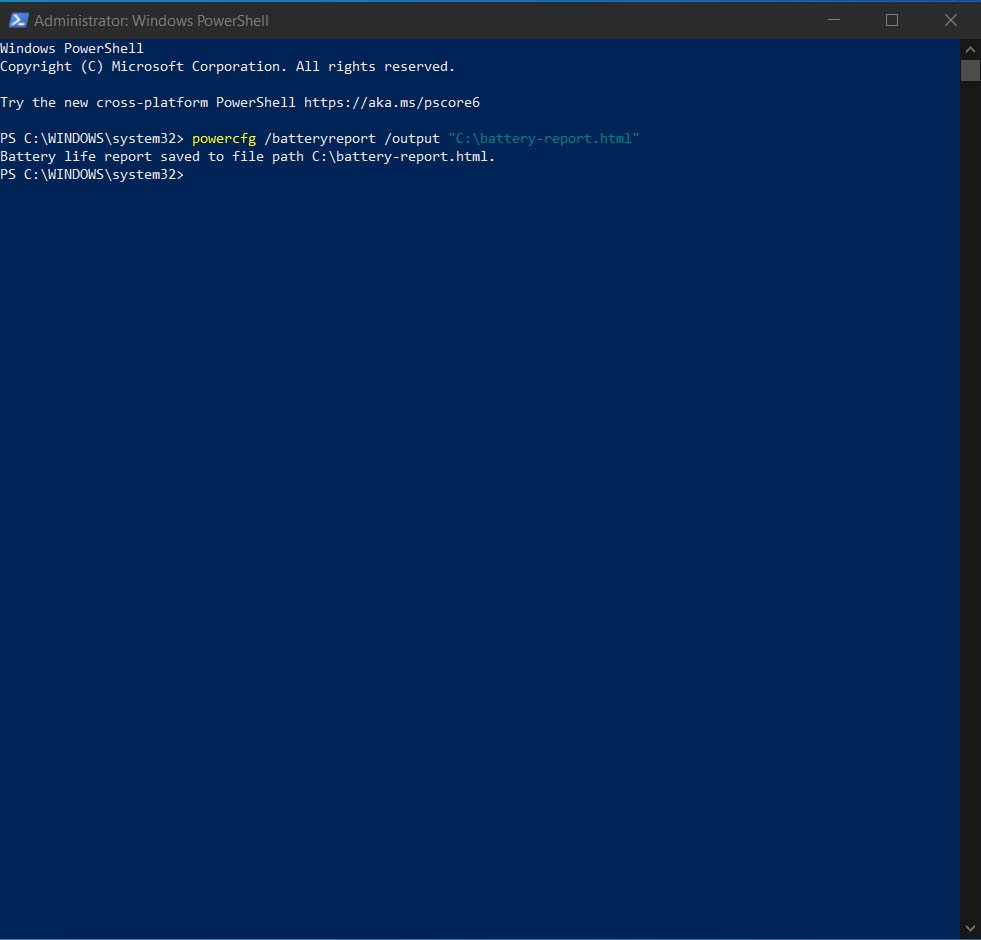
پنجره فرمان آبی PowerShell ظاهر می شود .که به شما امکان می دهد. دستوراتی را برای خودکارسازی وظایف خاص. در ویندوز 10 وارد کنید. دستور زیر را در پنجره PowerShell تایپ کنید. سپس Enter را فشار دهید:
powercfg /batteryreport /output “C:\battery-report.html”

قسمت اول کد یک فایل HTML ایجاد می کند. که حاوی گزارش عمر باتری است. قسمت دوم در نقل قول تعیین می کند. که فایل در کجا در رایانه شما ذخیره شود و نام آن چیست. در این مثال، فایلی با نام battery-report.html در درایو C ذخیره می شود. اکنون می توانید با خیال راحت PowerShell را ببندید.
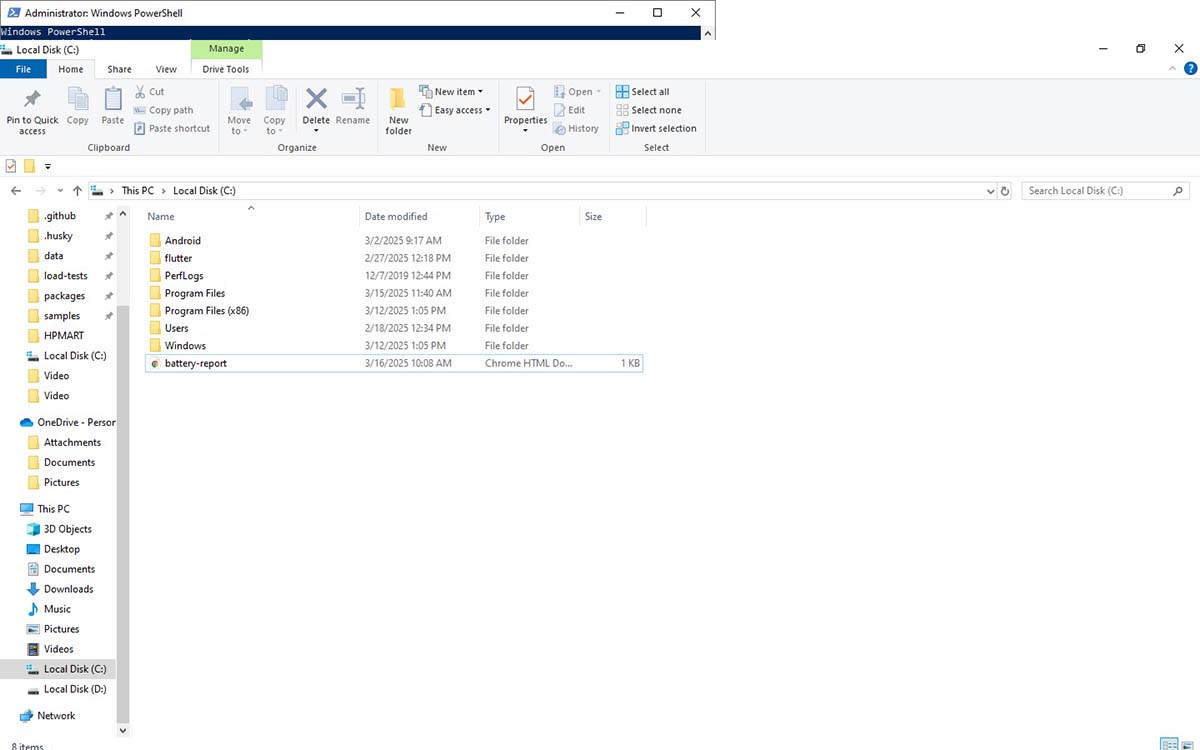
File Explorer را باز کنید و به درایو C دسترسی پیدا کنید. در آنجا، باید گزارش عمر باتری را که به صورت فایل HTML ذخیره شده است پیدا کنید. روی فایل دوبار کلیک کنید تا در مرورگر وب پیش فرض خود باز شود.
ایجاد گزارش باتری در ویندوز 11
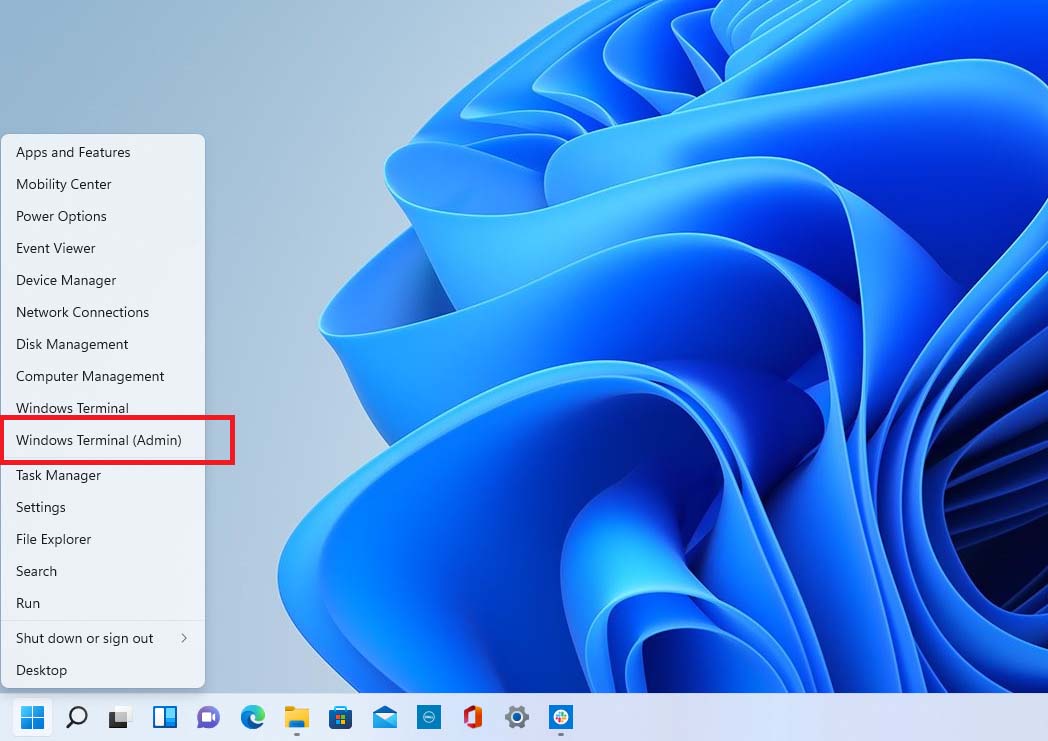
این فرآیند در ویندوز 11 به طور مشابه عمل می کند. روی نماد Start کلیک راست کنید، اما اکنون به جای آن Windows Terminal (Admin) را انتخاب خواهید کرد. هنگامی که پنجره بازشو درخواست مجوز برای ایجاد تغییرات در دستگاه شما می کند، روی بله کلیک کنید.
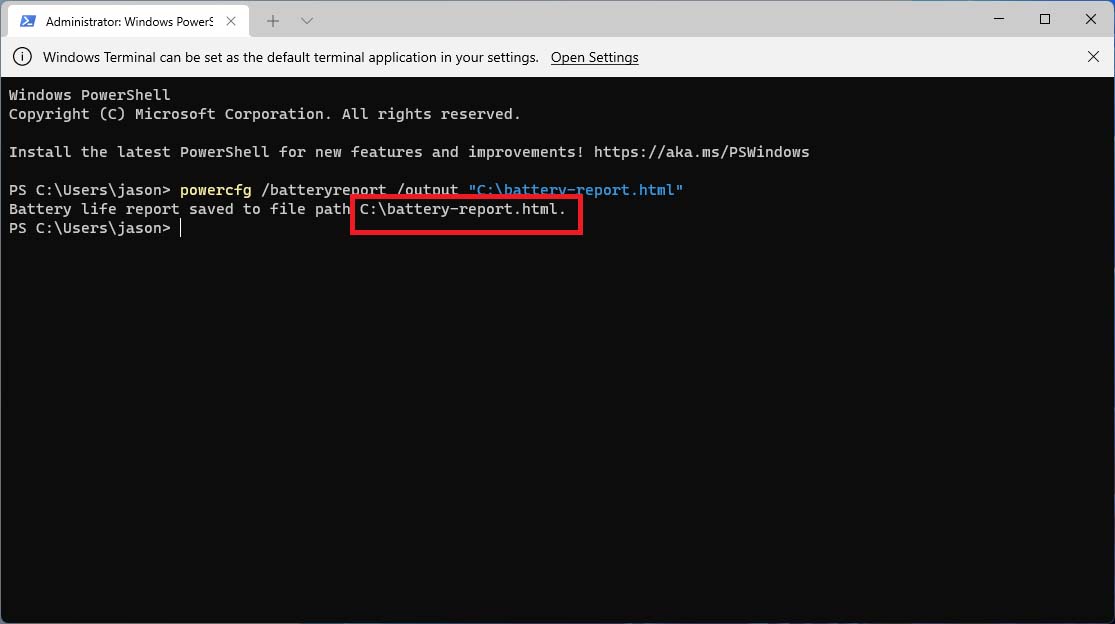
با این کار Windows Terminal باز می شود، یک شبیه ساز ترمینال تب دار که می تواند PowerShell، Command Prompt و دیگر برنامه های خط فرمان را اجرا کند. PowerShell به طور پیش فرض باز می شود، بنابراین کد زیر را وارد کرده و Enter را فشار دهید:
powercfg /batteryreport /output “C:\battery-report.html”
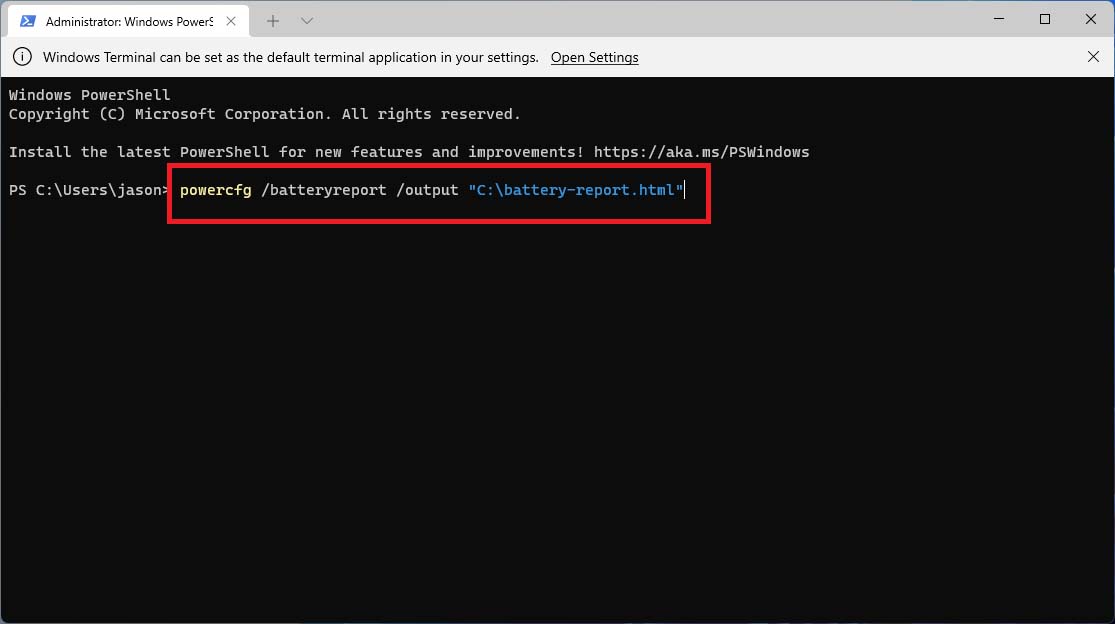
پس از وارد کردن فرمان. PowerShell نام گزارش عمر باتری تولید شده. و محل ذخیره آن در رایانه را به شما می گوید. در اینجا می توانید ببینید که باتری-report.html نام دارد. و در درایو C ذخیره می شود. اکنون می توانید ترمینال ویندوز را ببندید.
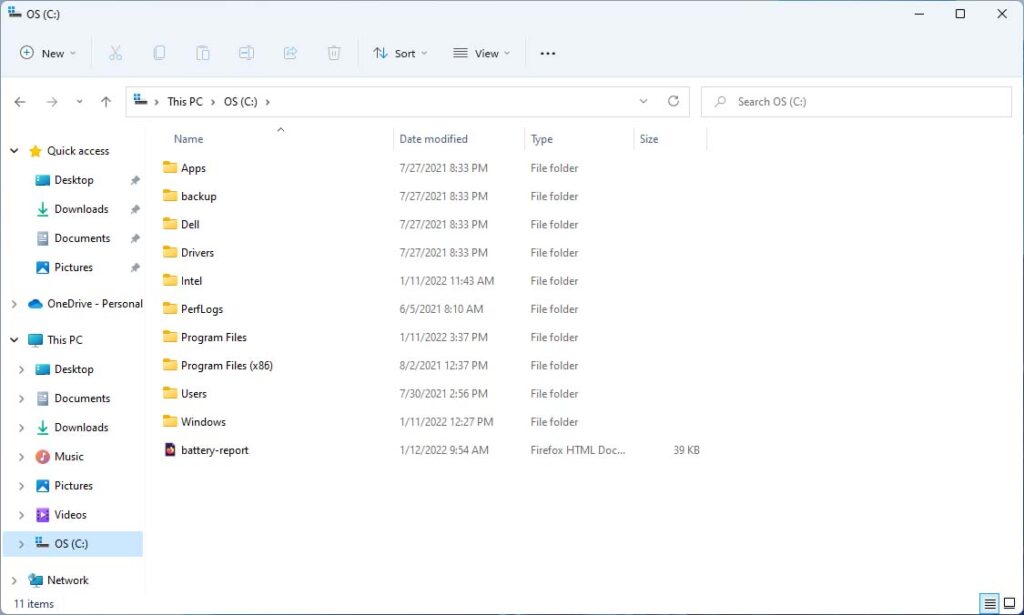
File Explorer را باز کنید و روی ورودی OS (C:) در زیر This PC کلیک کنید. گزارش باتری در این پوشه به عنوان یک فایل HTML ذخیره می شود. برای باز کردن فایل در مرورگر وب پیش فرض خود، دوبار کلیک کنید.
مراحل تست سلامت باتری لپ تاپ در ویندور 11. رو هم دیدن و در هنگام خرید لپ تاپ این مراحل رو بالا رو انجام دهید. تا از سلامت لپ تاپ خرید شده اطمینان حاصل کنید.برای آگاهی از قیمت لپ تاپ ایسوس و قیمت لپ تاپ لنوو و آموزش های ما حتما کانال فروشگاه اچ پی مارت را دنبال کنید.


